

Отладка в KDBG из Windows
Данный документ описывает настройку необходимого ПО для выполнения отладки с помощью KDBG на сервере kappa из ОС Windows.
Хотим обратить внимание, что для написания программ и отладки на своих машинах студентам рекоммендовано использовать локальную Unix-машину, например виртуальная машина в формате OVA для VirtualBox". Работа через X-сервер сильно зависит от скорости вашего подключения к Internet.
Для работы графических приложений с сервера kappa в ОС Windows необходимо установить X-сервер Xming. Для установки Xming требуется скачать и запустить следующие файлы:
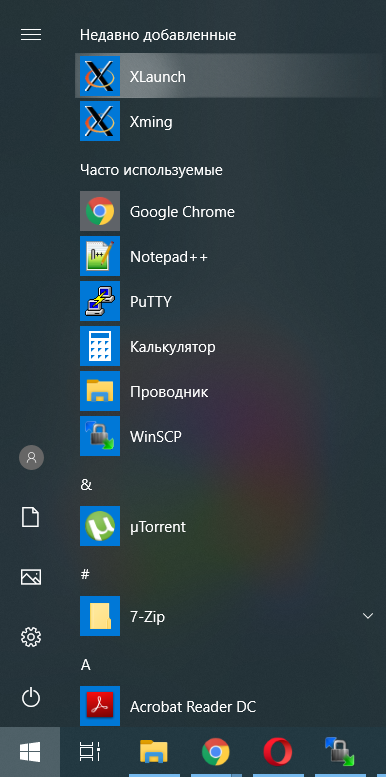
После установки пакета Xming из Главного меню запустите приложение XLaunch. Дальнейшие действия описаны по шагам, соответствующим этапам работы мастера:
Вариант 1. С использованием Putty
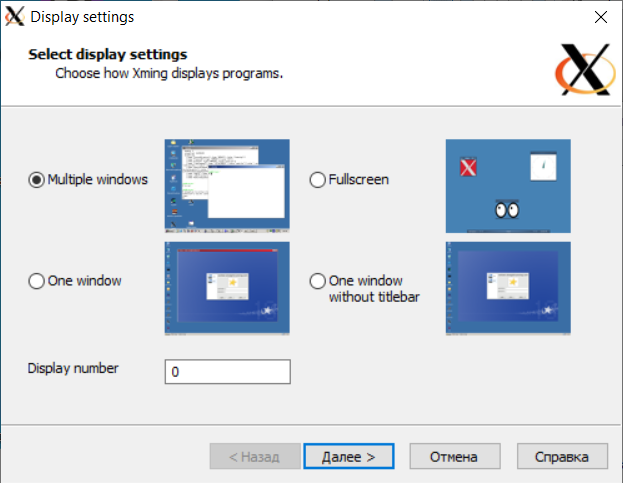
- Display settings
- Выбрать опцию Multiple windows.
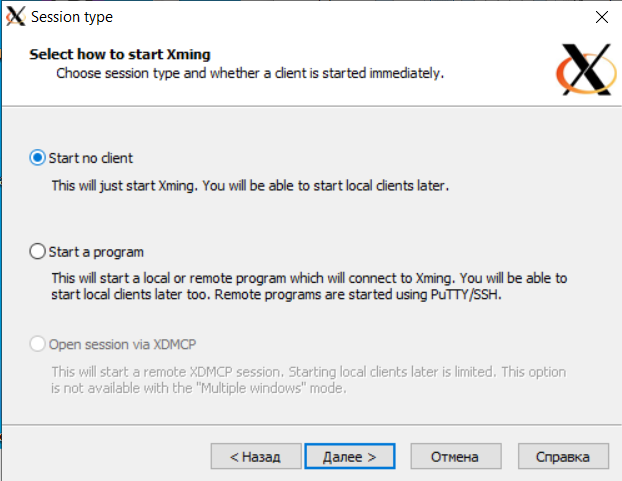
- Session type
- Выбрать опцию Start no client.
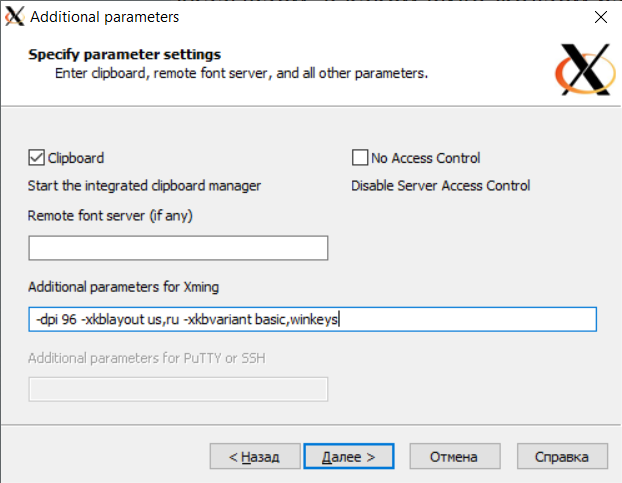
- Additional parameters
- В поле "Addtional parameters for Xming" задать:
- "-dpi 96" - уточняем размер шрифтов.
- "-xkblayout us,ru" - для работы с двумя раскладками клавиатуры.
- "-xkbvariant basic,winkeys" - уточнение раскладок.
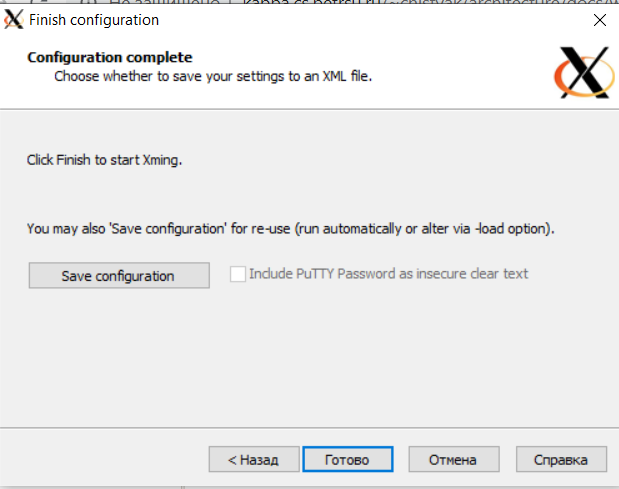
- Finish configuration
- На данном этапе можно сохранить конфигурацию для повторного использования.
- Запускаем XLaunch
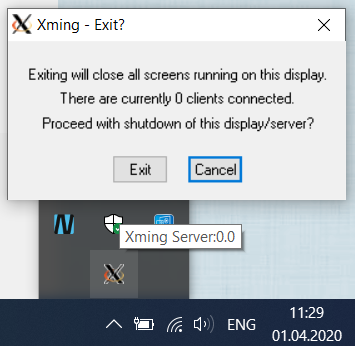
- Проверяем что сервер запущен
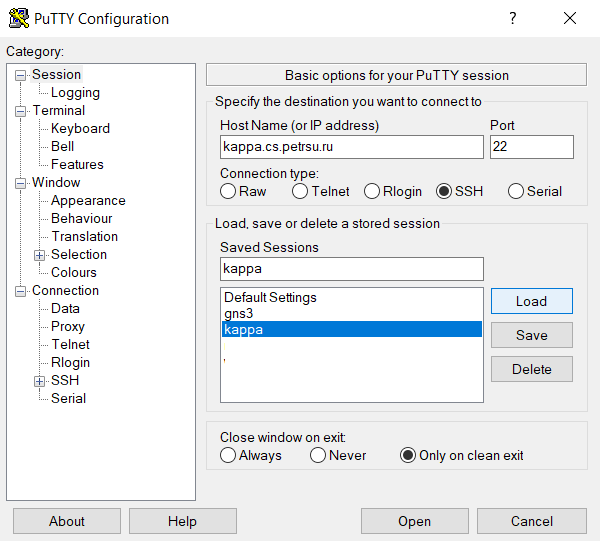
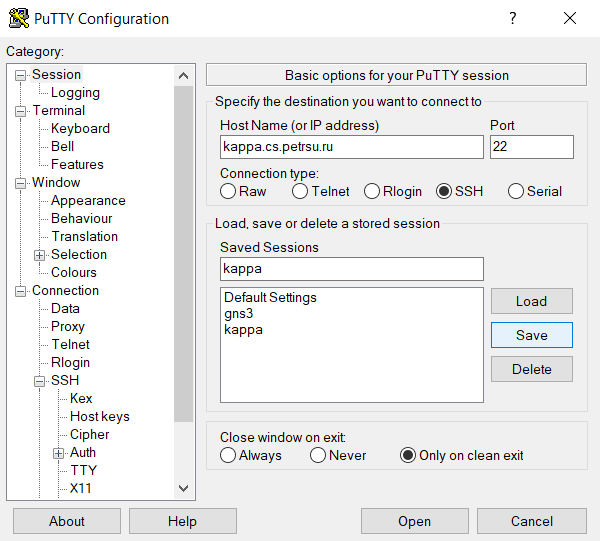
- Переходим к конфигурированию Putty
- Создаем или загружаем сеанс kappa.
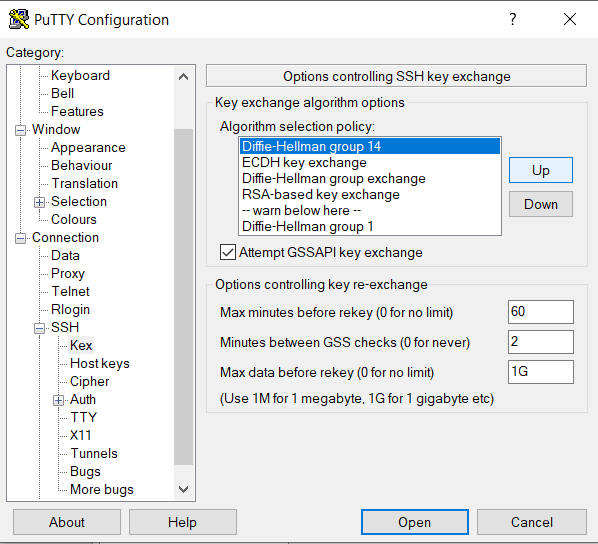
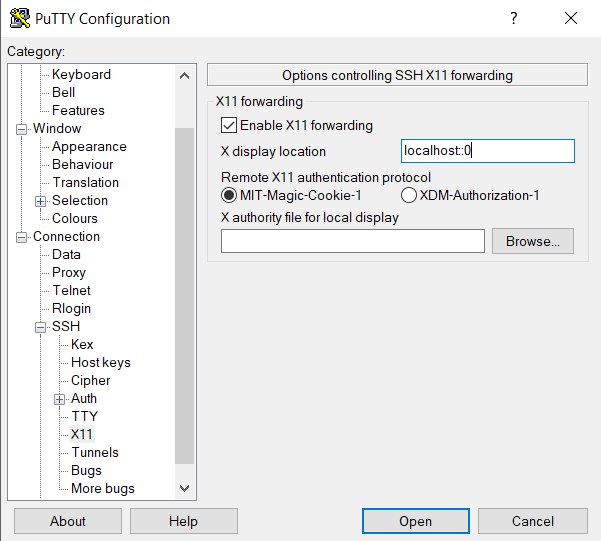
- Настраиваем параметры SSH
- Включаем X11-перенаправление графического интерфейса
- В качестве расположения X-сервера водим localhost и номер дисплея 0 - localhost:0
- Протокол X11аутентификации - MIT-Magic-Cookie-1
- Сохраняем сеанс и подключаемся
Вариант 2
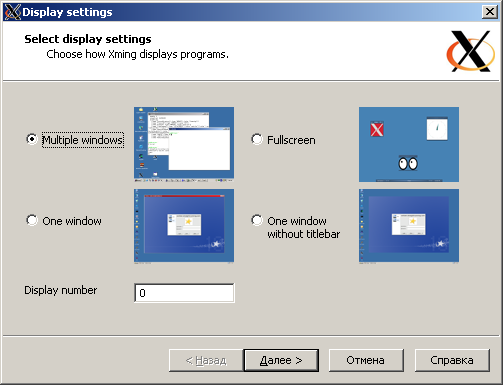
- Display settings
- Выбрать опцию Multiple windows.
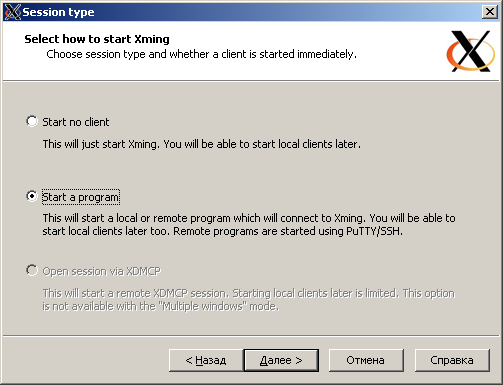
- Session type
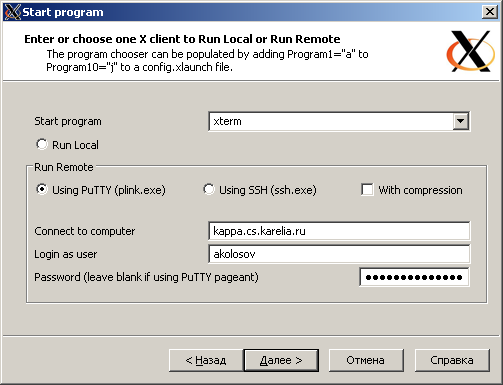
- Выбрать опцию Start a program.
- Start program
- Start program: xterm.
- Выбрать опцию Using PuTTY.
- Connect tocomputer: kappa.cs.karelia.ru.
- Login as user: Ваше имя пользователя.
- Password: Ваш пароль.
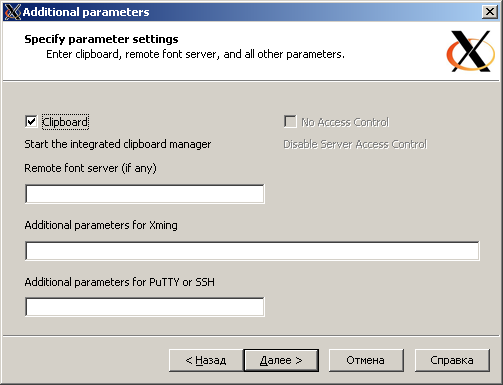
- Additional parameters
- Никаких изменений не требуется.
- Finish configuration
- На данном этапе можно сохранить конфигурацию для повторного использования.
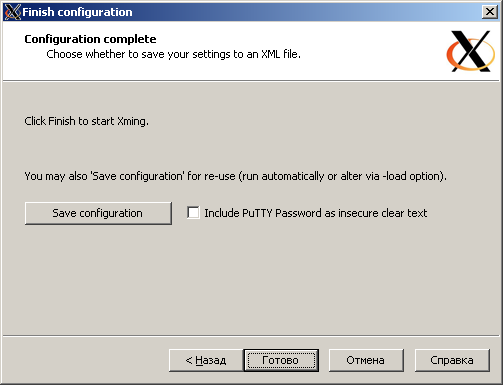
После прохождения мастера настройки будет запущен xterm на сервере kappa.cs.karelia.ru, из которого можно вызвать отладчик. Например: kdbg 1-exe-S.

